10 de octubre de 2006

Herramientas

JavaFacil

Edita e inserta Applets de Java en tu pagina Web

Una Herramienta para generar Applets, que puedes insertar en tu sitio.Todo el proceso se realiza con asistentes, por lo que no necesitas conocer Java o HTML. Entre estos Applets vas a encontrar efectos de texto, relojes, scrolls, botones, etc ...

Para mayor comodidad, JavaFacil guarda los archivos necesarios (.class, audio, imágenes, etc ...) en la ruta o carpeta que le indiques, de forma automática.

Cuenta con más de una veintena de Applets, encuadrados en 5 categorías.

Desde la versión 1.1, JavaFacil también genera applets de Flash (.swf).

http://www.supercable.es/~juanlus/JavaFacil.exe


Webmaster Tool

Personaliza páginas web sin esfuerzo

Tener una página prediseñada es la única opción que tienen las personas que desean tener una página web pero que no dominan la materia. Webmaster Tool puede terminar con eso ya que incluye un conjunto de scripts en Java que te ayudarán a diseñar webs a tu gusto: puedes crear FAQs, pop-ups, reloj de cuenta atrás, cambiar los colores de tu web, pasar de HTML a Java o proteger tus imágenes.

El programa funciona de forma sencilla: sólo tienes que seleccionar cómo deseas el elemento (tamaño de letra y más) y el programa te lo traducirá a HTML, aunque incluirá un mensaje en el que se dice que el elemento ha sido creado con el programa Webmaster Tool. Después, sólo tendrás que copiar el documento creado y pegarlo en tu archivo HTML.

Además de su gran capacidad de adaptación a los gustos del usuario, destaca su sencillez y manejabilidad. Nunca ha sido tan fácil darle un toque diferente a tu web.

http://www.sawpit.net/home/downloads/install_3.exe


Codigo Planeta 2.0

Paquete con más de 40 JavaScripts

Esta aplicación resultará especialmente útil para todos aquellos webmasters iniciados o que no quieren complicarse la vida.

Código Planeta es colección de más de 40 JavaScripts totalmente gratuitos que vienen acompañados de una corta explicación para usar libremente.

En la ventana principal se te mostrarán todos los ejemplos disponibles. Sólo tendrás que hacer click en alguno de ellos y aparecerá una ventana con la explicación y el texto que deberás insertar en tu editor web.

Si tienes poca idea de este tipo de lenguajes y quieres darle a tu página un toque diferente no te puedes perder este completo paquete de JavaScripts.

Descargar


AutoJava

Crea elementos Java sin conocimientos de programación

AutoJava está diseñado para crear, sin necesidad de avanzadas nociones de programación, aplicaciones Java que puedan funcionar indistintamente en cualquier sistema operativo.

Otra de las misiones que AutoJava cumple es la de agilizar aquellas tareas que, por tediosas, pueden parecer irrealizables para aquellos usuarios con más dominio del lenguaje de programación.

AutoJava funciona de forma simple. Al iniciar el programa veremos que se abren dos ventanas independientes: En una de ellas, la principal, tendremos acceso a 4 pestañas básicas con las que llevar a cabo las opciones comunes de cualquier elemento que deseemos crear. La segunda ventana está destinada a la simulación del elemento que estemos construyendo, y sirve de igual forma para la edición de los contenidos que compongan la tarea, como para la visualización previa de nuestro trabajo.

Descargar


Scriptaculous 1.6.4

Métete de lleno en el desarrollo de webs 2.0

Scriptaculous te aporta todo lo necesario para poder implementar numerosas animaciones y efectos que hasta hace poco solo eran posibles con flash o similar.

Podrás implementar la funcionalidad de arrastrar y soltar, cambiar las propiedades de estilo de un elemento accediendo directamente a ellas desde javascript, y todo esto sin necesidad de recargar ni una sola vez la página completa, gracias a las funciones Ajax que también provee esta completísima librería.

Para poder utilizar esta librería solo tienes que añadir dos includes en tu html, uno a la pagina que contiene las funciones javascript, y otro a la hoja de estilo que quieras utilizar; además, como scriptaculous viene acompañado de la librería prototype, podrás convertir divs estáticos en ventanas con aspectos muy variados gracias a las hojas de estilo anteriormente mencionadas.

Si quieres empezar un proyecto web 2.0 esta es la manera más directa y completa de ponerte manos a la obra.

Descargar


Paessler Site Inspector 4.1.0.724

Realiza un análisis completo de un sitio web

Paessler Site Inspector es una herramienta muy interesante con la que puedes conocer gran cantidad de información relacionada con un determinado sitio web.

La aplicación no sólo permite visualizar una página con dos exploradores distintos, como lo son Internet Explorer y Mozilla, sino que, además, es capaz de realizar un análisis completo de diferentes aspectos de la página.

Un determinado sitio web ya no tendrá secretos para ti, pues el programa es capaz de enumerar y listar el código fuente de los siguientes elementos incluidos en ella: imágenes, formularios, enlaces, hojas de estilo, scripts, etcétera.

Otra característica interesante es la posibilidad de aplicar herramientas en línea sobre una web en concreto. Así, con Paessler Site Inspector es posible conocer los detalles del ranking Alexa, realizar un Whois, comprobar la accesibilidad, y mucho más.


14 de septiembre de 2006

MeeboMe un Chat para Web/Blogs


MeeboMe es un cliente de mensajería instantánea vía Web que consolida los más populares mensajeros como el Yahoo! Messenger, Windows Live Messenger, Google Talk, AOL Messenger y otros en una sola cuenta «Meebo ID» para que de esta forma tengas a toda tu lista de amigos que utilizan distingos mensajeros en un sólo Mensajero y sin la necesidad de instalar ningún programa de mensajería instantánea, todo desde tu navegador favorito.
Este Mensajero vía Web es un reemplazo excelente para el Trillan, el programa de mensajería que he venido utilizando hace un tiempo.

Además hace un par de días Meebo lanzo el MeeboMe Alpha. El MeeboMe es una herramienta Chat que se puede embeber en una Web/Blog para que los visitantes puedan entablar una conversación de uno a uno entre el visitante y el dueño de la Web/Blog en tiempo real.
Pruébenlo si es que tienes amigos & contactos utilizando distintos mensajeros.
13 de septiembre de 2006

Megaupload - almacenamiento de archivos

Con http://www.megaupload.com no debe registrarse ni abonar por los servicios. No debe instalar absolutamente nada ni usar ningún tipo de software especial. El archivo puede ser de hasta 250 MB. Almacena su archivo eternamente y de manera gratuita a menos que no sea utilizado durante 21 días. Si nadie descarga su archivo en 21 días, se eliminará automáticamente. Su archivo estará disponible para ser descargado desde Megaupload las 24 horas del día y los siete días de la semana.
¿Qué tipo de archivos se cargan?

videos musicales, mp3s, canciones, juegos de computadora, software para la computadora, tonos de marcado para teléfonos celulares, fotos y álbums digitales de todo tipo, de familiares, automóviles y hasta de mascotas.

hojas de cálculo en excel, presentaciones en PowerPoint, archivos de datos, documentos en word, planos de proyectos, dibujos arquitectónicos de construcción de viviendas, grabaciones de voz, folletos de ventas, contratos completos de hipotecas, resultados de estudios médicos, archivos de configuración del servidor de la computadora, folletos publicitarios.

La lista es interminable. Puede cargar virtualmente cualquier cosa y todo lo que desee en el disco rígido de su computadora o en su reproductor de CD.

10 de septiembre de 2006

Inbox un Webmail Sofisticado


Si buscas una cuenta Webmail que satisfaga las necesidades del ciberespacio y la Web 2.0 ya tienes varios por escoger, pero si buscas una cuenta Webmail que se vea profesional, sofisticada, sin publicidad, interfaz gráfica de usuario excelente, una considerable cantidad de espacio y área de almacenamiento para documentos y fotografías ya no tienes que seguir buscando ni pensar que te podría costar.

Inbox.com tiene todo eso y gratis. Inbox es uno de los proveedores de servicios de Internet «ISP» en América pero que ofrece servicios de Webmail gratuito.

Lo que obtendrías con una cuenta Inbox: un correo electrónico tunombre@inbox.com, espacio para almacenamiento de documentos, espacio para almacenamiento y publicación de fotografías, calendario, notas y contactos.
Y todo eso matizado con *5GB de espacio para que puedas almacenar todo lo que tú quieras, puedes enviar o recibir e-mails de hasta 20MB o 50MB si instalas el notificador.
*5GB valido sólo en Estados Unidos, Canadá y Reino Unido. 2GB en otras localizaciones.

Entonces con una cuenta Inbox tenemos al Gmail, Picasa Web Album, Google Calendar y GDrive, todo en una GUI de primera.
Pruébalo y quizás, sólo quizás puedas dejar al Gmail en el baúl de los ciberecuerdos.

13 de enero de 2005

Software FTP

FreeFTP

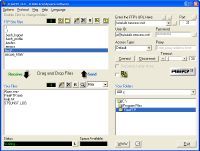
Cliente FTP sencillo y práctico, sólo tendrás que arrastrar y soltar tus archivos a y desde sitios FTP.

Características principales:

  • Transferencia de múltiples archivos mediante la función drag & drop
  • Soporta 10 idiomas
  • Recepción, envío y borrado de grupos de archivos
  • Chequeo de duplicados
  • Soporta nombres de archivos con espacios
  • Log de actividad
  • Monitoreo de portapapeles
  • Soporta línea de comandos
  • Cambio de resolución "al vuelo"
  • Visualización de imágenes y código HTML
  • Soporta la creación y el borrado de carpetas
  • Renombrado y borrado de archivos
  • Filtros de archivos (.html;.gif;.jpg;.mpg;.txt; etc..)
  • Convierte automáticamente nombres de archivos a nombres cortos y a minúsculas
  • Protocolos: FTP, HTTP, Secure HTTP
  • Configuración de Timeout
  • Alarma

Version: v3.2
Plataforma: Win 98/Me/NT/2000/XP


SmartFTP 2.0.999.3

Completo y eficaz cliente de FTP

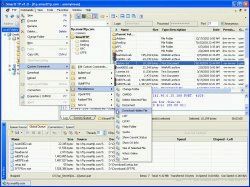
SmartFTP está desarrollado en una interfaz de multiples ventanas, con soporte para arrastrar y soltar archivos en la cola de subida y descarga y con todas las opciones y utilidades de un cliente profesional.

El programa soporta los servidores proxy, conexiones simultáneas a diferentes servidores, transferencias en segundo plano, almacenamiento en la caché de los servidores remotos, lista de favoritos similar a la del navegador de Internet, etc.

Dispone de herramientas avanzadas para la administración y gestión de archivos remotos. Además, las barras de herramientas son configurables y permite insertar una línea de comandos para introducir las acciones directamente.

12 de enero de 2005

Nicehacks, directorio de software libre

NiceHacks.org, es un directorio para software libre basado en Sweetcode. Enfocado solo en software libre cuyas características sean ser innovador, diferente y original.

11 de enero de 2005

Software Foros

phplist
http://www.phplist.com

Sistema para administración de listas de correo, con confirmación de los usuarios por doble opt-in. Está escrito en PHP y hace uso de base de datos MySQL. Dispone de un completo sistema de administración de las listas, sus usuarios y para envío de mensajes, todo por web y multi idioma. Realiza el envío de los mensajes de manera inteligente, revisando posibles errores o posibles detenciones del servidor. Los inscritos a la lista también tienen acceso para administrar su suscripción.

Requerimientos:

  • GNU/Linux
  • Apache web server
  • MySQL database server version 4.0
  • PHP versions 4.3.x (IMAP modulo requerido)

10 de enero de 2005

Software Antivirus

Avast Home 4.7.871
http://avast.com/

Antivirus gratuito, potente y sencillo

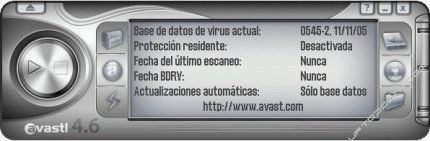
Avast! es un antivirus desarrollado para plataformas Windows que detecta y desinfecta una gran cantidad de virus conocidos. También es capaz de detectar el rastro de modificaciones producidos por virus desconocidos.

Se integra totalmente en el entorno windows y encontrarás dos tipos de interfaces; uno simple para usuarios inexpertos, y otro avanzado para usuarios expertos..

Posee un scanner residente, una vez activado se quedara minimizado como un icono en el tray system y cada vez que ejecutemos una archivo o una acceso a aplicación, se encargara de chequear posibles amenazas de virus.

El programa tambien registra y verifica la integridad de los datos de seguridad (backup), para no sufrir perdidas en el caso de que la infección este muy extendida.

Se actualiza constantemente para tener al dia nuestro equipo frente a nuevos virus.


Ad-aware SE Personal Edition 6 SE 1R82
http://www.lavasoft.de

Elimina de tu pc cualquier rastro de SpyWare

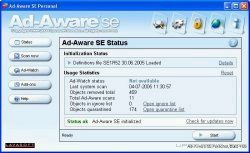
Ad-aware es un utilidad que elimina multitud de "SpyWare", escanea la memoria, resgistro y discos duros en busca de componentes "SpyWare" y los elimina satisfactoriamente.

Con una interfaz grafica muy intuitiva que nos permitira gestionar la operaciones deseadas, también se puede usar mediante la linea de comandos

Puedes hacer backups de registro facilmente despues de eliminar los componentes no deseados y restaurarlo con un simple click.

Detecta y elimina: todas las versiones de Adware, AdBreak, AdReady, Alexa, Aureate, Bulla.com, Comet Cursor, Cydoor, Doubleclick, DSSAgent, EverAd, eZula, Expedioware, Flyswat, HomePageWare, SEBar, OfferCompanion, Hotbar, OnFlow, TimeSink, Web3000, Webhancer, Transponder, Wnad, ZapSpot, SurfPlus, AdvertBar, NetPal, CashBar, WurldMediaBHO, MessageMates, EWA, Ezsearchbar, CommonName, GoHip, DownloadWare, NetworkEssentials, ImiServerIEPlugin, TopMoxie, Lop.Com, BDE Projector, UCmore, OpenMe, JaypeeSysBHo, FlashTrack, NetRadar, NetZany, NetSource,NowBox,TrustToolBar, WinAd, Kontiki, 7faSSt Search, iWonCopilot, BrowserHijackers y más....

Puedes acceder al manual de ad-aware SE Personal edition aquí: Manual PDF.


AVG Free 7.1.394a763
http://free.grisoft.com
Antivirus gratuito con opciones personalizables

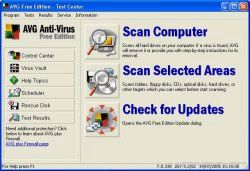
AVG, además de chequear tu ordenador, eliminar los virus o ponerlos en cuarentena, tiene la posibilidad de personalizar algunas opciones durante la instalación que hacen más completo el programa.

Entre ellas se encuentra el escaneo de email avanzado, con el que el podrás combinar el antivirus con tu cliente de email: Outlook, Eudora, etc.

También incluye una guía para hacer un disco de rescate, que te servirá posteriormente para poder usar el programa en MS DOS e intentar limpiar tu ordenador.

Con esta aplicación, no necesitarás más antivirus ya que éste se adapta a tus necesidades y, lo más importante, es muy eficaz.

Limitaciones:
Incluye un programa de la misma empresa cuya instalación puedes aceptar o rechazar libremente.


7 de enero de 2005

Archivo Hosts

Formato del contenido del archivo hosts:
127.0.0.1 localhost
100.1.100.10 cualquiersitio.com

Ubicación del archivo hosts:
En sistemas Windows 95/98/Me:
C:\Windows

En sistemas Windows NT/2000/2003
C:\Winnt\System32\drivers\etc

En sistemas Windows XP
C:\Windows\System32\drivers\etc

Léxico requerido para este artículo:
Dirección IP:
Son los números que identifican de forma inequívoca a una determinada computadora en una red. Para las computadoras, este es un sistema mucho más sencillo y eficiente de denotarlas. Otro uso de las direcciones IP, o más bien una extensión de su uso, es identificar sitios web, es a esta orientación a la que dirigiremos nuestro desarrollo.

Las direcciones IP están formadas por cuatro bloques de números que van desde el 0 hasta el 255, lo cual significa que el primer número o dirección IP es el 0.0.0.0 y el último es el 255.255.255.255. Al menos es así en líneas generales. Aunque hay mucho más que decir sobre estos números, no viene al caso en este breve artículo.

Nombre de dominio:
Al igual que para las computadoras es mucho más sencillo manejar números como identificadores, para los seres humanos, es más fácil manejar palabras, por lo tanto, nosotros nos referimos a las computadoras que forman una red mediante nombres. Estos nombres, son, por ejemplo, cosas como: forospyware.com, google.com, internic.net, etc.

Recurso de red:
Es todo aquello que puede ser requerido o direccionado mediante una dirección IP, por ejemplo, una impresora, un scanner, una computadora, un sitio web, etc.

¿Qué es el archivo hosts?

Es un archivo de texto que contiene direcciones IP y nombres de sitios web relacionados en pares unívocos.

¿Cuál es el fin principal del archivo hosts?

Cuando una máquina se conecta a una red y desde una aplicación hacemos una petición para ver un recurso de red, lo hacemos con el léxico que no es común, es decir, mediante palabras; usamos Nombres de Dominio.

Para la máquina, estos Nombres de Dominio, no tienen mayor sentido, por lo tanto, han de traducirse a algo que puedan entender antes de proveernos con un resultado o respuesta, para hacer esto, recurren a máquinas con listas que relacionan los Nombres de Dominio con sus respectivas direcciones IP.

Esta solicitud, suele ser realizada a unas máquinas específicas que se encuentran en diversas partes del mundo; a su vez, estas máquinas han de responder las solicitudes de cientos o miles de máquinas, lo cual puede resultar un poco complicado. Sin embargo, el sistema cuenta con una herramienta interna y sencilla para evitar estas peticiones, al menos algunas de ellas. Como podrán imaginar, esta herramienta es el archivo hosts.

Hay otras herramientas más poderosas y completas, pero nuevamente, eso queda fuera del alcance de este texto.

Así que el fin principal de este archivo, es descargar de trabajo a los Servidores de Nombres de Dominio y acelerar la obtención de resultados en las máquinas locales al solicitar recursos de red.


Mecánica de resolución de Nombres de Dominio:
En líneas generales, el sistema sigue este orden para obtener la dirección IP que le corresponde a un Nombre de Dominio:

El propio sistema (localhost)
El archivo hosts
Un Servidor de Nombres de Dominio


¿Cómo ayuda a acelerar la navegación?
Hemos visto que el sistema trata de conseguir la dirección correcta primero en el archivo hots que en un Servidor de Nombres, por lo tanto, si tenemos la dirección de un sitio que queramos visitar en nuestro archivo hosts, accederemos a este antes que si hemos de consultar su dirección en otra máquina de la red y más aun si la máquina con la respuesta es externa a nuestra red.

Dependiendo del sistema, este paso es más notorio.

Hay que mencionar que si agregamos a esta lista de direcciones las correspondientes a sitios que frecuentemos o que tengan una sola dirección IP, ganaremos un poco de velocidad, pero si lo hacemos con grandes sitios distribuidos por el globo, perderemos eficiencia y calidad de servicio. Por ejemplo, si asignamos a un buscador una dirección determinada, puede ocurrir que si un día dicha máquina está averiada, en mantenimiento o desactualizada, no podamos acceder en modo alguno al buscador ya que nuestro sistema estará "encadeado" a esa dirección.

Personalmente, desaconsejo el uso de este archivo para tratar de acelerar la localización de paginas que frecuentemos ya que cualquier día pueden cambiar de ip y en un primer momento, cuando no podamos llegar a ellas, no sabremos que ha pasado. Dependiendo de cada uno, recordar que tenemos la página en cuestión asignada en el archivo hosts, puede llevarnos unos minutos o varios días.

¿Cómo ayuda a aumentar la seguridad?
Como hemos visto ya, existe una dirección que es común a todas las máquinas, esta dirección es 127.0.0.1 o localhost.

Si a cualquier Nombre de Dominio le asignamos esta dirección en nuestro archivo hosts, los navegadores y demás aplicaciones que hagan uso de este archivo, no podrán acceder correctamente al recurso ya que habremos modificado su dirección.

Recordemos que para la computadora los nombres que nosotros escribimos y recordamos no significan nada y más aun, carecen del valor intrínseco que les otrogamos de forma subjetiva, por lo tanto, para nuestro sistema google.com puede hallarse en 64.233.183.147 o en 127.0.0.1.

Pero claro, no nos interesa que google.com esté en nestra máquina, ya que obviamente no lo está y si desde un navegador tratamos de acceder al buscador, no podremos realizar ninguna. Sin embargo, siguiendo con el mismo razonamiento, podemos asignar la dirección local a todos aquellos sitios que consideramos inadecuados por una u otra razón.

Por ejemplo, si no queremos que nuestro sistema pueda acceder a forospyware, bastará con que agreguemos al archivo hosts la siguiente línea:
127.0.0.1 forospyware.com


¿Cuál es el contenido mínimo que deb tener el archivo hosts?

Bueno, esto es relativo, pero en principio, debe ser este:
127.0.0.1 localhost


¿Cuál es la longitud máxima de este archivo?
Esta pregunta es más interesante, personalmente, tengo un archivo hosts con unas 10.000 líneas y no conozco un límite real, aunque debe existir.

La única desventaja, es que en ciertas configuraciones del Windows, especificamente en sistemas basados en el núcleo NT, la carga del sistema se puede demorar mientras el archico hosts es leido. No hay una buena razón para que el sistema haga esto, sin embargo, ocurre. Pero aun cuando esto ocurra, la desventaja de tener que esperar un poco más por el inicio contra el beneficio de la seguridad agregada, bien vale la pena.

Archivos hosts para descargar:
Estas son algunas direcciones de sitios que ofrecen extensos archivos hosts listos para protegernos de una amplia cantidad de sitios inadecuados y direcciones riesgosas.


Nota final:
El archivo se llama "hosts.". No tiene extensión, por lo que los que descarguen deberán ser renombrados si hace falta.
Es una buena práctica cambiar las propiedades del archivo y marcarlo para que sea de solo lectura, esto le dificulta el trabajo a virus y troyanos que puedan intenrar modificarlo.

Visitar
http://www.hosts-file.net/

Ver archivos ocultos en todos los Windows

Los sistemas operativos de Windows, en forma predeterminada, no muestran los archivos ocultos o los archivos protegidos del sistema operativo. Es posible que necesite cambiar estas configuraciones, por ejemplo, para encontrar un archivo oculto que debe modificar o eliminar.

Windows 95/98/NT tiene la opción de mostrar o no los archivos ocultos.
Windows Me/2000/XP también puede ocultar archivos protegidos del sistema operativo.

Siga las siguientes instrucciones para su sistema operativo.

Para configurar Windows 95/98 para que muestre archivos ocultos:

1- Haga doble clic en el icono Mi PC en el escritorio de Windows.
2- Haga clic en el menú Ver, y después en Opciones u Opciones de carpeta.
3- Haga clic en la pestaña Ver.
4- Realice uno de los siguientes pasos:
- Windows 95. Seleccione "Mostrar todos los archivos".
- Windows 98. En el cuadro Configuraciones avanzadas, en la carpeta "Archivos ocultos", seleccione Mostrar todos los archivos.
5- Haga clic en Aplicar y después en Aceptar.

----------------------------------------------------------------------------------

Para configurar Windows Me/2000 para que muestre archivos ocultos:

1- Haga clic en Mi PC.
2- Haga clic en el menú Herramientas, y después en Opciones de carpeta.
3- Haga clic en la pestaña Ver.
4- Quite la marca en "Ocultar extensiones de archivo para tipos de archivo conocidos".
5- En la carpeta "Archivos ocultos" seleccione "Mostrar archivos y carpetas ocultos".
6- Quite la marca en "Ocultar archivos protegidos del sistema operativo".
7- Haga clic en Aplicar, y después en Aceptar.

----------------------------------------------------------------------------------

Para configurar Windows XP para que muestre las extensiones de archivo:

1- Haga clic en Mi PC.
2- Haga clic en el menú Herramientas, y después en Opciones de carpeta.
3- Haga clic en la pestaña Ver.
5- Quite la marca en "Ocultar extensiones de archivo para tipos de archivo conocidos".
6- En la carpeta "Archivos ocultos" seleccione "Mostrar archivos y carpetas ocultos".
7- Quite la marca en "Ocultar archivos protegidos del sistema operativo".
8- Haga clic en Aplicar, y después en Aceptar.

6 de enero de 2005

Tutorial de Spyware

¿Le ha pasado algo de lo siguiente?

- Se me cambio la pagina de inicio en el Internet Explorer y no puedo cambiarla!
- En lugar de salirme la clásica pagina de error me redirecciona a otro sitio!
- ¿Cómo puedo cortar las molestas ventanas que se me abren solas cuando estoy en internet??

El problema es que están infectados con algún tipo de parásito llamados Spywares


Pero luego de leer este tutorial atentamente, descargar y actualizar las herramientas que se muestran a continuación, se solucionarán sus problemas.

Qué son los Spywares?

La figura del espía ha sido habitual en el cine y la literatura. Tipos misteriosos, capaces de pasar desapercibidos en cualquier lugar y extremadamente inteligentes. Su misión: recoger información y enviarla. Como personaje de ficción, resultan atractivos, pero seguro que no te gustaría vivir siempre con la sospecha de que hay alguien en tu casa, al que no puedes ver y que se encarga de informar sobre todo lo que haces en tu vida cotidiana.


En el mundo de la informática a esto es lo que le llamamos programas espía (spyware). Tienen cierta similitud con los Virus pero a diferencia de estos los spyware no tiene código dañino para nuestros PC (por lo tanto los Anti-Virus comunes no los pueden reconocer ni eliminar). Simplemente se dedican a utiliza nuestra conexión de Internet para robar nuestros datos e información sobre el contenido de nuestro PC o nuestro comportamiento. Todo ello, claro, sin avisarnos y sin solicitar nuestro consentimiento.

¿Cómo entran en nuestras PCs?

1. Al visitar sitios de Internet que nos descargan su código malicioso (ActiveX, JavaScripts o Cookies), sin nuestro consentimiento.

2. Acompañando algún virus o llamado por un Troyano

3. Estando ocultos en un programa gratuitos (Freeware) los cuales al aceptar sus condiciones de uso (casi siempre en ingles y que no leemos) estamos aceptando que cumplan sus funciones de espías.

¿Qué información nos pueden sacar?

Pueden tener acceso por ej a: Tu correo electrónico y el password, dirección IP y DNS, teléfono, país, paginas que visitas y de que temas te interesan, que tiempos estas en ellas y con que frecuencia regresas, que software tienes y cuales descargas, que compras haces por internet y datos mas importantes como tu tarjeta de crédito y cuentas de banco.

¿Cuáles son los Spywares mas comunes?

CoolWebSearch, 180Solutions, Alexa, Cydoors, Gator, Web3000, Webhancer, Look2Me, Hotbar, KaZaa, New.net, Win-eto, Lop.com, VX2, Home Search Assistent, ISTBar, n-Case, eZula, MyWay, etc...

Los 5 principales síntomas de infección son.

1. Se nos cambian solas las página de inicio, error y búsqueda del navegador.
2. Se nos abren ventanitas pop-ups por todos lados, incluso sin estar conectados y sin tener el navegador abierto, la mayoría son de temas pornográficos.
3. Barras de búsquedas de sitios como la de Alexa, Hotbar, etc.. que no podemos eliminar.
4. Botones que se aparecen la barras de herramientas del navegador y no podemos sacarlos.
5. La navegación por la red se hace cada dia mas lenta.

Herramientas necesarias para la eliminación

Spy Sweeper 5.0 (Recomendado por InfoSpyware.)

Uno de los mas completos Antispyware que si bien es de pago permite su uso gratuito por 14 días y vale la pena invertir en el por la seguridad del PC.


SpyBot Search & Destroy 1.4

Detecta, elimina y elimina mas de un millar de spywares y malwares, incluye protección en tiempo real (TeaTimer) para prevenir infecciones.

SpywareBlaster 3.5

Una herramienta fundamental para la prevención de ataques de spywares. no los elimina simplemente deshabilita los controles ActiveX de los mas conocidos spywares. Lo recomienda Spybot para inmunizar el sistema!

Ad-Aware 1.06 SE Personal
Nueva versión (Second Edition) de esta poderosa e indispensable herramienta totalmente gratuita, de fácil utilización, diseñada para eliminar todo tipo de Spywares/Adwares, con total seguridad y garantía.
Se actualiza casi semanalmente añadiendo remedio a cuanto nuevo Spyware es detectado.

Nuevo Pack en español para Ad-Aware SE Build 1.06


Microsoft Defender Beta 2
Surge como respuesta de Microsoft ante el avance del software espía en la actualidad. Detecta, protege y elimina eficazmente toda clase de spywares y malwares de forma fácil y rápida actualizándose automáticamente.

EWIDO Anti-Antispyware 4.0
Excelente Anti-Malwares que ofrece protección contra virus, troyanos, gusanos, dialers, spyware, hijackers keyloggers y malware en gral.

HijackThis 1.99.1
Es una pequeña herramienta que nos permite detectar y, eventualmente, eliminar las modificaciones hechas por programas de terceros en nuestro navegador Explorer. (Toolbars, Paginas de Inicio, Paginas de búsqueda, etc) Hay que tener mucho cuidado con los cambios en el Registro. Úselo bajo su responsabilidad. Visite el Foro Oficial de HijackThis en español si necesita ayuda para analizar su log

Los 11 Pasos fundamentales de una buena eliminación son:

1 - Descargar y/o actualizar las principales herramientas arriba mencionadas (SpyBot S&D, Spy Sweeper, SpywareBlater, etc..)

2 - Apagar el "Restaurar Sistema" (System Restore) Solo en Win ME y XP.

3 - Iniciar el sistema en "Modo a Prueba de Fallos" (modo seguro)

4 - Ejecutar las herramientas antispyware y eliminar los intrusos que estos encuentren.

5 - Utilizar "Disk Cleaner" para limpiar cookies y temporales.

6 - Reiniciar el sistema en modo normal.

7 - Pasarle al menos dos de estos Antivirus Online

8 - Repetir los pasos 4 y 5 en modo normal

9 - Comprobar que el problema o malware haya desaparecido.

10 - En caso que el problema persista, ejecutar HijackThis y pegar su lo para ser analizado

en el Foro de HijackThis , siguiendo las siguientes "Recomendaciones".

11 - Una vez eliminados los parásitos de su sistema le recomendamos, mantener su antivirus siempre actualizado, complementarlo con un antispyware como "SpyBot S&D" (residente en memoria) y "SpywareBlaster" al igual que instalar algún cortafuegos como Outpost Firewall o Zone Alarm

**Nota 1 **

Antes de proceder con los pasos para eliminar spyware, desinstale programas como: MSN Plus, KaZaA, Imesh, o cualquier otro que se encuentre en estas listas: "Lista 1" - "Lista 2"

**Nota 2 **

Puede encontrar pasos específicos para su problema visitando la sección de como eliminar los Virus y Spywares mas comunes

**Nota 3 **

Para prevenir futuras infecciones de spywares recomendamos instalar SpywareBlaster 3.5 y usar un navegador mas rápido y seguro como Firefox

3 de enero de 2005

Postcardviewer, o como hacer una web en flash sin tener ni idea de flash

He descubierto cómo tener una página creada en flash con unos efectos y una navegación muy buena sin tener ni idea de tan difícil programa. Y como siempre, gratis.
Solo tienes que ir a la página del desarrollador http://www.airtightinteractive.com/projects/postcardviewer/ y descargarte "Postcardviewer" gratis y ver cómo funciona. Te digo de antemano que está tirado y es todo gratis.

Además estos chicos tienen otra sorpresa preparada. Si pinchas en "Simpleviwer" podrás obtener también gratis otra forma de navegación.

2 de enero de 2005

¡Descargo!, y ¿por donde empiezo?


Esta es la pregunta que nos solemos hacer cuando, después de oír o leer en algún sitio que un software hace esto o lo otro, queremos al menos probar y sentir eso que nos cuentan, pero ¿por dónde empezar?

Descargando archivo…

Lo normal es que accedamos a la página del fabricante, en busca de esas características, de esas sensaciones que hemos leído o de esas funcionalidades que nos cuentan.
Las páginas web de cualquier fabricante de software, por lo general, están llenas de archivos técnicos, de listas de funcionalidades, de tutoriales… pero ahora no tenemos tiempo. No quiero leer. Quiero ver, sentir, probar…

Y le damos a todo botón que ponga Descargar como si el enlace estuviera imantado y nuestro puntero de ratón fuera de hierro. Parece que cuantos más botones pongan la palabra descarga más felices nos sentimos. Algún publicista nos diría "Pon un botón de descarga en tu vida…"

Por nuestro cuerpo corre la sensación de que lo tenemos, ya es nuestro…Hemos completado el primer paso mientras vemos en la pantalla una barra de progreso que indica "Descargando archivo…". Y acabamos con un directorio lleno de ejecutables, ficheros varios, zips, dlls, pdfs…

Qué es y para qué me sirve

El siguiente paso es, una vez que tenemos todos los archivos y los instalables en nuestro disco duro, tratar de determinar qué es cada instalable y nos asaltan preguntas como: ¿qué demonios es cada cosa? ¿qué instalo primero? ¿qué necesito instalar para conseguir eso que me han contado?

Llegados a este punto, en muchos casos nos sentiremos un poco confusos entre tantos componentes diversos: Editor, Motor, Navegador, Plantillas, Pluggins, Drivers… además de archivos pdf con funcionalidades, primeros pasos, características técnicas…

En este momento, nos gustaría tener a ese amigo al lado, ese que nos contaba las bondades del software y que sabe cómo funciona. Ese que nos diría instala esto primero, eso otro no te hace falta o prueba con esto otro. A la hora de empezar con un software, no hay nada mejor que tener un amigo que sepa cómo funciona, y que tenga un momento para ayudarnos a movernos por esa nueva herramienta como un GPS nos ayuda a movernos por una ciudad desconocida.

Instalando…

En este punto, frente a la pantalla y viendo ese listado de archivos que nos acabamos de descargar, es probable que instalemos alguno de los componentes, alguno es posible que los instale todos, otros dudaremos sobre qué instalar y es posible que acabemos por no instalar nada. En algunas herramientas esta decisión es sencilla, pues solamente hay un ejecutable.

En el caso de decidirnos a instalar el flamante software descargado, esperamos por lo menos haber acertado con el componente correcto. En esta situación, el botón imantado es el de Siguiente, pues nuestro ratón no cesa de pulsar siguiente, siguiente, siguiente… finalizar.

Ejecutando…

Una vez instalado lo ejecutamos. La experiencia de ejecutar un nuevo software es, en muchos casos, un ejercicio emocionante.

Una vez abierto el programa en cuestión, el comportamiento más generalizado es la búsqueda de aquellos elementos que nos sean familiares. Abrir, Guardar, Cortar, Copiar, Pegar… En este caso, el hecho de encontrar más o menos objetos familiares dependerá de la experiencia anterior del usuario. Difícilmente encontraremos familiar opciones como "Nueva tabla", "Nuevo campo", "Nuevo índice" o "Nuevo formulario" si anteriormente no hemos trabajado con herramientas relacionadas con bases de datos, por ejemplo.

La "Hoja de Ruta"

Después de leer este artículo la pregunta a plantear en este momento podría ser ¿A qué viene todo esto? (y con razón). Bueno, es algo habitual entre los que trabajamos relacionados con productos informáticos el hecho de "bajar" software para probarlo y ver qué nos puede aportar. Y en muchos casos nos quedamos en la primera ejecución, simplemente porque no encontramos la manera de lograr resultados, no sabemos cómo funciona o cuál es su filosofía, y para qué nos vamos a engañar, tampoco tenemos ganas de pararnos a revisar la documentación existente.

Bien, si te estás iniciando en el mundo del software o quieres iniciarte, queremos presentarte una serie de artículos que te ayudarán a dar los primeros pasos de forma sencilla. A lo largo de las próximas semanas vamos a tratar de ser ese GPS que te guía hacia tu destino, y tirando de una expresión muy habitual esto últimos tiempos, trataremos de elaborar una "hoja de ruta" en la que intentaremos abordar todas las cuestiones que nos surgen a la hora de iniciarnos con esta herramienta.

Al ser en formato Blog, no se trata de algo tan frío como otros formatos, y tu participación con comentarios harán de cada artículo algo vivo, pudiendo cambiar los artículos originales para adaptarlos a la resolución de las dudas más frecuentes o con las aportaciones de los lectores.

En próximos artículos plantearemos todos estos puntos que hemos propuesto en este artículo de forma más concreta. Veremos qué me debo descargar para comenzar, para qué me sirve cada componente, qué instalo y qué no es necesario instalar (al menos para los que se inician), tutoriales, trucos…

1 de enero de 2005

Cómo iniciar el PC en Modo a prueba de fallos

Para iniciar el PC en modo a prueba de fallos (modo seguro) seguir los siguientes pasos.

Para todos los Windows:

1- Prender el PC y pulsar repetidas veces en el inicio la tecla F8 hasta que la pantalla quede negra y nos de las opciones.

2- Ahí elegir la opción que dice "Modo a prueba de fallos" o "Modo Seguro" y darle "Enter"

3- Cuando Windows inicie nos preguntara si estamos seguros de querer entrar en ese modo y que hay cosas que no funcionaran y le damos que SI

**Nota**Para terminar el Modo a prueba de fallos, reinicie normalmente.

10 de enero de 2004

Servidores

xampp 1.5.4a

Monta tu servidor web con apache, php y mysql en 5 minutos

Quién haya intentado montar un servidor apache alguna vez se habrá dado cuenta que no es una tarea sencilla. Si además necesitamos instalar un gestor de bases de datos como Mysql, o un lenguaje del lado del servidor como php, entonces la cosa se va complicando.

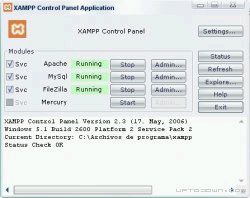
Con XAMPP podrás instalar apache + php + mysql en tan solo 5 minutos, olvidándote de los largos procesos de configuración que suele acompañar a la instalación de este tipo de soluciones.

Aparte de las tres herramientas básicas anteriormente mencionadas, también se instalaran algunas utilidades como phpmyadmin, openssl, PERL o Webalizer que te permitirán dar rienda suelta a tus desarrollos para la red.

Tanto si quieres montar un servidor local para realizar pruebas dentro de tu LAN, como si pretendes montar un servidor web que sirva páginas o aplicaciones a todo el mundo, esta es la manera más rápida y sencilla de conseguirlo.


EasyPHP 1.8
Apache y MySQL unidos en una potente aplicación

EasyPHP es un completo programa que permite hacer uso de toda la potencia del lenguaje PHP y la eficiencia de las bases de datos. El paquete incluye un servidor Apache, MySQL, una completa ejecución del código PHP, así como herramientas de desarrollo para tu sitio web o tus aplicaciones. Al ejecutar el programa, pondrás en marcha el servidor Apache y MySQL.

Para que tus páginas sean interpretadas deberás insertarlas en la subcarpeta www o en un alias que hayas creado, dentro del directorio de instalación del programa. El servidor Apache está configurado para abrir un archivo index cuando entres en la dirección http://localhost/.

Y todo ello, en un programa muy sencillo de usar y que no supondrá ningún quebradero de cabeza a los programadores y webmasters menos pacientes.


Apache MyFaces Project

Es un open source implementacion de Java Server Faces (JSF). Otra implementacion popular JSF es Sun’s Reference Implementation (RI).


8 de enero de 2004

Crear un 404 personalizado

Este tutorial servirá para crear un mensaje 404 personalizado en nuestra web en 3 sencillos pasos.

Esto nos ayudará para personalizar nuestro sitio o ayudar a las personas que no encuentren una pagina nuestra, para guiarles, etc.

Nota: Algunos servidores web no lo soportan

Como ejemplo del 404 , ir a www.ayuda-internet.net/loquesea

1º Paso

Lo primero que tenemos que hacer, es crear un archivo 404.html , y editarlo a nuestro gusto

Podemos poner, por ejemplo, lo siguiente:

La página no ha sido encontrada

Una vez terminado, lo subiremos a nuestro sitio web

2º Paso

Ahora, crearemos un archivo htaccess.txt , y en su interior, pondremos lo siguiente:

ErrorDocument 404 http://www.misitio.com/404.html

Cambiando www.misitio.com , por la dirección del archivo 404.html

3º Paso

Ahora, subiremos el archivo htaccess.txt a nuestro sitio web

Una vez ahí, pulsaremos el botón derecho sobre el archivo con nuestro programa de FTP , y lo renombraremos a .htaccess , con el . delante .

Nota: Si nuestro programa FTP estuviera en inglés, seria el comando Rename.

Ahora , comprobémoslo, y cada vez que queramos personalizarlo , volveremos a editar el archivo 404.html

Notas y sugerencias para mejorar la presentación del error:

Simples consejos y sugerencias para mejorar el diseño del 404

  • Poner un logo de la web

  • Introducir dirección de contacto

  • El numero 404 en imágenes

  • Una explicación del error

  • Un menú para ir a otras partes de la página

7 de enero de 2004

Restringir accesos por IP

Hoy en día, con zonas de administración en nuestras páginas web, o si sencillamente tenemos documentos protegidos y reservados, puede ser una buena idea aumentar la seguridad de nuestro sitio web agregándole una limitación de acceso por ip, rango de ip o host.

De esta forma sirve para que a una zona de nuestra web, por ejemplo, solo accedan aquellos que tengan una determinada ip o host, así, zonas a las muestran que hay que introducir una contraseña, por ejemplo, sólo serían vistas por unas determinados pcs, en vez de estar visible para todo el mundo, con la falta de seguridad que ello conlleva, ya que así se evitarían muchos intentos por 'fuerza bruta' y probar claves.
Para ello vamos a utilizar el archivo .htaccess, como he comentado en otros tutoriales, es posible que algunos espacios gratuitos no permitan utilizar las posibilidades que brinda este archivo.

Para el ejemplo, crearemos un archivo llamado htaccess.txt pondremos la siguientes líneas:

deny from all
allow from 127.0.0.1
allow from 1.2.3.4
allow from pepe.com


Con estas líneas, estaríamos configurando que se impidiese la entrada a todo aquel que no venga desde la ip 1.2.3.4 , la ip 127.0.0.1 (acceso local) o sea del dominio pepe.com.

Podemos también permitir que entren todas las ips de un determinado subdominio, en este caso podríamos poner la línea " allow from 1.2.3 " y permitiríamos entrar a todo aquel desde la ip 1.2.3.0 hasta la ip 1.2.3.255.

Así pues, vamos a crear un archivo htaccess.txt con las ips que deseemos, para ello borraremos el archivo anterior de ejemplo y desde 0, pondremos la siguientes líneas:

deny from all
allow from la.direccion.ip.tuya
allow from 127.0.0.1

Cambia la.direccion.ip.tuya por tu dirección ip, y agrega cuantas líneas de "allow from ip" quieras para poner más ips.
Es vital que la línea "deny from all" esté presente en el documento y el "allow from 127.0.0.1", para permitir acceder localmente y evitar problemas.

Una vez creado el archivo htaccess.txt con las ips necesarias, lo guardaremos y lo subiremos a la carpeta a proteger o la carpeta donde esté el archivo a proteger, por ejemplo, nuestra zona de administración. Alli lo renombraremos a .htaccess, con un punto delante y sin extensión.

Nota: Si queremos volver a dejar las cosas como estaban, subiremos un archivo htaccess.txt vacío y lo renombraremos a .htaccess .

Nota2: Si estuviese únicamente en el archivo la línea " deny from all ", se restringiría el acceso a todo aquel que quisiese acceder al archivo via internet, salvo un acceso por cuenta Ftp o mediante acceso físico al ordenador donde esté ubicado.

De cualquier modo, quien acceda a la zona protegida, vería un error 403 Access Forbidden (Acceso prohibido).

Podemos, si queremos, personalizar el error que verían los que no tuviesen la ip necesaria para poder acceder.

Para ello crearíamos un archivo htaccess.txt , pondríamos la línea ErrorDocument 403 http://tudominio.com/403.html , donde el archivo 403.html sería el html que mostraría en caso de no tener la ip necesaria.

Lo subiríamos a la carpeta principal de nuestro ftp y lo renombraríamos a .htaccess para que surgiese efecto, no en la misma carpeta que queramos proteger, sino en la carpeta principal.

5 de enero de 2004

Manual para montar una red con dos PC'S

Imagino que muchos de ustedes tienen en casa algún PC un tanto anticuada pero que aun podria hacer algun servicio. La duda que se nos presenta es si podemos conectar estos dos ordenadores de alguna manera para poder compartir ficheros y perifericos. El caso más común es compartir la conexión a internet en los dos ordenadores. Como ya se imaginan la respuesta es que si y ademas existen varias formas de hacerlo, pero la más rápida y económica es montar una Red de Area Local entre los dos ordenadores. Para ello vamos a necesitar algunas cosas como son:


  • Tarjetas de red

  • Cable de 4 pares de Nivel 5

  • Conectores RJ-45

  • Maquina grimpadora y alicates.


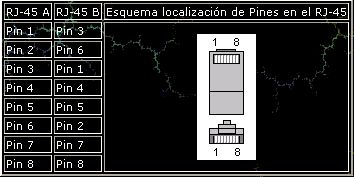
Para conectar nuestros dos ordenadores lo primero será realizar un cable cruzado que nos permitira la comunicación entre ellos. Si nos sobra el dinero siempre podemos comprar un Hub y olvidarnos del cable cruzado pero esta opción es mucho mas cara.
Para la construcción del cable usaremos los 2 RJ-45 y tantos metros de cable como necesitemos para unir las dos máquinas(sin pasarse que todo tiene limitaciones pero creo que hasta 25 m va todo bien).
Una vez cortado el cable necesario cojeremos los RJ-45 y la grimpadora (herramienta que sirve para conectar el cable en los RJ-45) y conectaremos cada extremo del cable a un RJ-45 según este esquema:


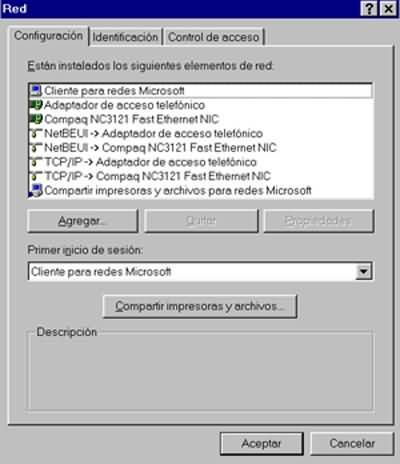
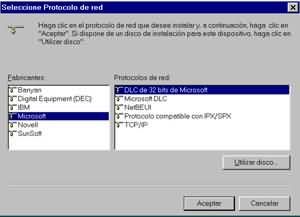
Una vez fabricado nuestro cable instalaremos las dos tarjetas de red en los ordenadores con sus drivers correspondientes y verificar que no dan ningún error. Después instalaremos los protocolos que consideremos necesarios.Umm ¿Que son protocolos? Buena pregunta, un protocolo es un sofware que permite que los ordenadores se comuniquen entre si para intercambiar información. El protocolo más famoso usado hoy en dia es el TCP/IP que es el que se usa en internet. Para instalar los protocolos nos vamos a INICIO-->CONFIGURACION-->PANEL DE CONTROL-->RED una vez alli veremos una ventanita con tres pestañas


  • Configuración

  • Indentificación

  • Control de Acceso


En la pestaña de configuración podemos ver los clientes, protocolos y adaptadores de red que tenemos instalados.Como podemos ver en la imagen de mi equipo estan instalados El cliente para redes microsoft, Adaptador de acceso telefonico, la tarjeta de red Compaq los protocolos NetBEUI y TCP/IP (estan repetidos porque hay uno para cada adaptador) y la opción de Compartir impresoras y archivos. No tienen porque estar las mismas opciones en tu maquina, dependera de tus necesidades. Básicamente tendras que tener Clientes para redes microsoft, Adaptador de acceso telefonico, la tarjeta de red que tengas, el protocolo TCP/IP y compartir impresoras y archivos.
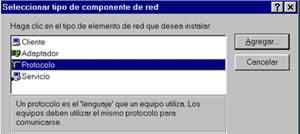
Si no tienes alguna de estas opciones basta pulsar el boton Agregar veremos una nueva ventana


Seleccionaremos el tipo de componente de red pulsaremos de nuevo agregar y elejimos el cliente, protocolo, adaptador o servicio que queramos


La pestaña Identificación nos servira para poner los identificativos de nuestro PC en la red:


  • Nombre del PC (el que nos de la gana)

  • Grupo de trabajo (el que nos de la gana pero el mismo en los dos)

  • Identificación del PC (lo que nos de la gana)


http://www.ayuda-internet.net/tutoriales.html

4 de enero de 2004

Como instalar un servidor FTP en mi PC

Empezemos por definir el concepto de servidor FTP, como cualquier PC que contiene archivos o ficheros que se pueden descargar a travéz del protocolo de transferencia de archivos(FTP), mediante cualquier cliente FTP o incluso directamente desde la web.

Para ponerlo en palabras sencillas es una pc, a la cuál le hemos instalado un servidor FTP(en nuestro caso FileZilla Server), en el cuál hemos compartido una carpetas específicas para que puedan ser accedidas remotamente.


¿Se preguntarán de que puede servir esto? . Pues tiene numerosas aplicaciones, las empresas com microsoft por ejemplo lo usan para poner a disposición de sus usuarios descargas variadas (ftp://ftp.microsoft.com). En nuestro caso lo usaremos para halgo mas trivial e intrascendete pero bastante divertido, como es el compartir música desde la PC de un amigo, hacia la mía. Ya se que podría quemar unos CD's, pero sería menos divertido ¿No?.

Para empezar debemos saber que existen tres pasos fundamentales para tener un servidor FTP.


  • Tener una IP Fija, asociando a esta un nombre de dominio (tranquilos es más fácil de lo que parece,además ya lo explique en un post previo).

  • Instalar el servidor FTP en si mismo.

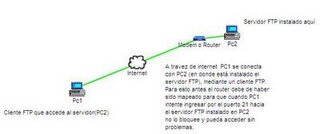
  • Mapear el router para permitir que los clientes FTP puedan acceder a nuestra PC.


Como algunos de ustedes ya se habrán dado cuenta, esto es muy parecido al post que hice de como crear un servidor web, en realidad es lo mismo solo que en ves de instalar un servidor web,se instala un servidor FTP.

Comenzemos por plantear nuestro escenario : 1 PC de amigo en su casa, con línea ADSL, 1 PC en mi casa igual con línea ADSL.

Paso 1.- Tener una IP Fija:

Partimos de que la IP(por ejem: 200.41.222.362) que tenemos actualmente es variable es decir , cada vez que prendes tu PC y te conectas a internet la IP cambia. Esto lo puedes comprobar entrando a Cualesmiip.com, web que te muestra tu ip, reinicia tu pc y verás que en cada vez es diferente.Esto es un impedimento para levantar cualquier tipo de servico (como un FTP o un server web), ya que para encontrarnos en internet debemos tener una dirección Fija (es como si constantemente estuvieramos cambiando de celular, nunca nos encontrarían así).

Para solucionar este problema debemos tener una IP fija,para lo cual usaremos un software que instalado en nuestra PC, aunque nuestro IP siga cambiando tendrá asociada a esta un nombre de dominio permanente(con el cual si nos podrán encontrar).

Debemos ir a la web www.no-ip.com, en la cuál abriremos una cuenta (todo es free), y crearemos una nombre de dominio, por ejemplo, prueba.no-ip.info.

Luego descargamos el software No-Ip DUC(que podemos descargar desde la misma web No-ip) que deberá correr en nuestra PC ,ya que este será el enlace para que nuestra IP variable este asociada al nombre de dominio que hayamos creado y con el cuál nos van a encontrar

No incluiré graficos ni capturas de pantalla por ya haberlo hecho en este post, Como tener un servidor web propio, en el "Paso 1: Debes tener una IP Fija", en el cuál todo esta explicado al detalle. Espero que esto no los desaliente

Paso 2: Levantar un servidor FTP.

  • Para nuestro ejemplo vamos a usar como servidor FTP el FileZilla Server 0.9 (también usaremos el FilleZilla Cliente FTP), por ser uno de los más completos y fáciles de configurar.


  • Empezemos descargando el FileZilla Server


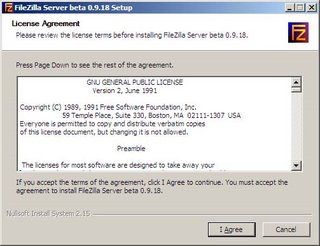
  • Luego de ejecutar el programa, aparecerá la ventana de bienvenida. Click Botón "I Agree".


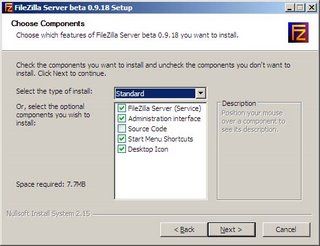
  • Ventana que nos muestra los diferentes componentes a instalar. Click en "Next".


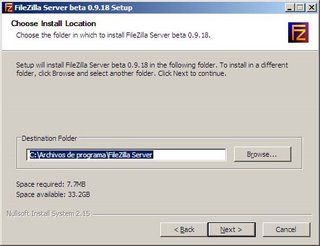
  • Nos muestra la ruta donde se va a instalar el programa. Click en "Next".


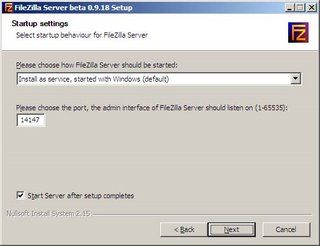
  • Nos pide escoger si el servidor se va a instalar como servicio de windows o abra que ejecutarlo manualmente.Click en "Next".


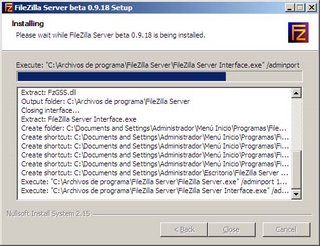
  • Comienza la instalación.


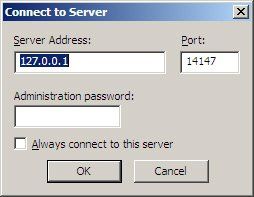
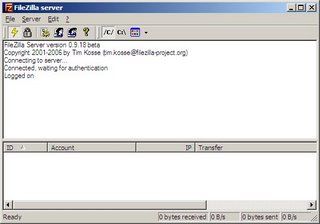
  • Una vez instalado nos saldrá esta ventana, que es la ventana para entrar al servidor FTP. "Server Address" indica a que servidor FTP se va a conectar, en este caso al mostrar "127.0.0.1", significa nuestra misma PC . "Port" es el puerto por el cuál se va a conectar, esto lo definiste cuando instalaste el servidor (ver 4 figura). "Administrator Password", te pide el password para ingresar, pero como recién está instalado, la clave por default es "" (vacía).


  • Ya tenemos instalado el servidor FTP, ahora tenemos que crear un usuario y configurar unas opciones para que este pueda acceder.


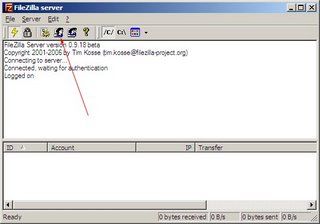
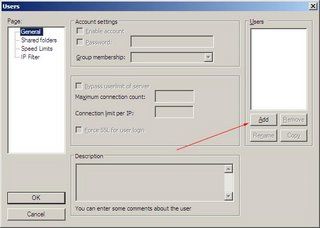
  • Para crear un usuario, vamos al boton "Usuarios", que esta señalado en la figura con una flecha roja.


  • Se abre la ventana de creación de usuarios. Seguramente por default en la lista users, del lado derecho de la ventana, ya aparezcan algunos usuarios creados, los cuales por motivos de seguridad sería mejor borrarlos . Los seleccionas y presionas en el "botón Remove" para eliminarlos. Una vez eliminados y con la pantalla como se ve en la figura deberás hacer click en el "botón Add" para empezar a agregar un usuario.


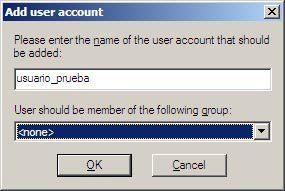
  • Nos pide poner un nombre de usuario. En este ejemplo es "usuario_prueba". Click en "OK".


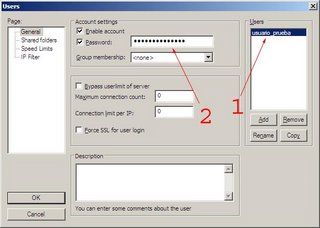
  • Una vez creado el usuario "usuario_prueba" (1), primero debemos activar la cuenta del usuario, marcando el check "Enable Account", y creando un password para este usuario, marcando el check "Password" y escribiendo un password en el recuadro del costado(2).


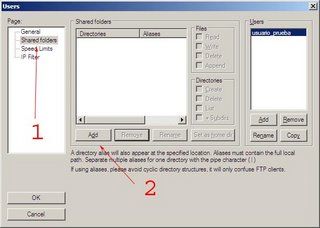
  • Una vez creado el usuario debemos darle permisos para determinadas carpetas y ciertos niveles de acceso. Vamos a la lista "Page", que está al lado izquierdo, y marcamos la opción "Shared Folders"(1). Como vemos la pantalla cambia y aparece un recuadro llamado "Shared Folders", dentro del cuál aparece una lista con el campo "Directories". Si existen carpetas definidas o algún item debemos marcalo y clickear en el botón "Remove". Una vez que la lista "Shared Folders" quede vacía, ya podemos agregar las carpetas que queramos compartir para dicho usuario cuando se conecte a nuestro servidor FTP. Para ello daremos click en el botón "Add"(2)


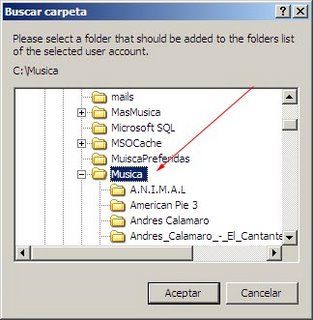
  • Se abre una pequeña ventana con los directorios que están en mi PC , para que yo pueda escoger cual de ellas deseo compartir.


  • Una vez que escoja la carpeta esta aparecerá en la lista "Shared Folders". Junto a esta lista también existe una serie de permisos que el usuario puede otorgar para dicha carpeta. Esta dividido en acciones permitidas a Archivos (Files) y Carpetas (Directories). En este ejemplo marque todos los permisos, pero tu deberás determinar que permisos deseas dar al usuario de acuerdo a nivel de acceso que le permitas. Por ejemplo si quieres que cree carpetas pero que no borre ninguna, en el recuadro "Directories" (encerrado en un recuadro rojo en la figura de abajo) marcas el check "Create" y desmarcas el check "Delete".


  • Esa sería toda la configuración básica para el servidor FTP. Ahora veremos el último paso, "como mapear el router".


Paso 3: Mapear el router.

El tema de Mapeo del router suele ser el motivo principal por el cúal muchas veces las configuraciones (servidor web, FTP, etc) de diferentes servicios y programas no llegan a realizarse con éxito. Para empezar debemos decir que existen muchas marcas y modelos de router, por lo tanto las capturas de pantallas no siempre serán las mismas ni las opciones las más exactas ya que eso depende de la marca de tu equipo. Pero en la gran mayoría de ellos es fácil distinguir la sección en donde se mapea el router, es decir se pone que puertos están listos para ser accedidos remotamente (en nuestro caso sera el puerto 21 del FTP).

Siguiendo con nuestro ejemplo partimos que tienes un router de estos que da Telefónica del Perú al momento que contratas el servicio de Tarifa Plana de internet (en Perú se llama Speedy). Para acceder a este debemos saber que tanto nuestra PC como el router tiene una dirección IP, que vendría a ser un número único con el cuál podemos identificar a cada equipo.

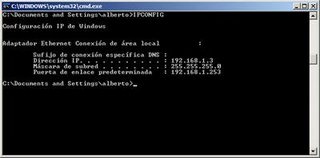
Para esto vamos a Inicio/Ejecutar y escribimos "command", se abrirá una ventana de DOS y escribimos en esta "IPCONFIG", nos mostrará nuestra dirección IP(192.168.1.3), como se ve en la foto, incluso nos mostrará la "puerta de enlace", que vendría a ser el equipo por el cuál nos conectamos a internet (es decir el router).


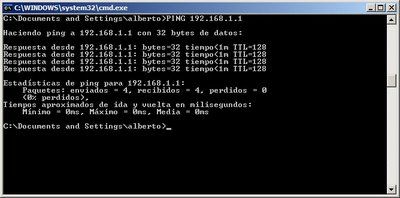
Vemos que la "Puerta de enlace" también tiene una dirección IP, en la foto es 192.168.1.253, pero por lo general en tu casa debe ser 192.168.1.1. Otra vez en la ventana de DOS, esta vez utilizaremos el comando "PING" para ver si dicha dirección IP (Es decir el router) nos responde.


Como vemos de los 4 paquetes enviados todos fueron recibidos y ninguno perdido, señal que dicha IP esta activa y corresponde a nuestro router.

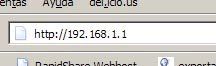
Una vez la IP del router (192.168.1.1), procedemos a entrar en este mediante un navegador web, para esto abrimos nuestro navegador, ya sea FireFox o Internet Explorer, y escribimos en la barra de direcciones la IP de este.


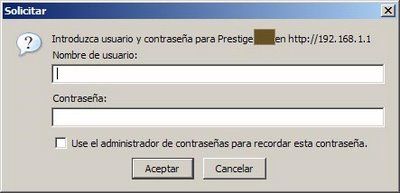
De inmediato se abre una ventana que nos pide un usuario y contraseña para entrar al router.


Para esto deberás saber cual es el usuario y contraseña del router, en este caso te muestro una web donde están los pass por default de la marca Zyxel ( http://www.cirt.net/cgi-bin/passwd.pl?method=showven&ven=Zyxel ), aunque puedes visitar la entrada principal de esta web y ver los password de otras marcas y modelos ( http://www.cirt.net/cgi-bin/passwd.pl ) . Por lo general los técnicos de Telefónica no cambian los password por default así que es muy probable que siga con la contraseña de fábrica, en todo caso podrías llamar a Telefónica y preguntar cuales son los valores por default de tu equipo (aunque probablemente solo te hagan esperar).

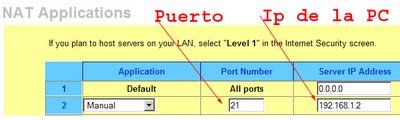
Una vez hallas ingresado al equipo, verás que existe una sección llamada "NAT APPLICATIONS" (en otros modelos y marcas puede variar este nombre, pero es probable que las siglas NAT aparezcan en este).

En este deberás abrir el puerto 21 y además redireccionarlo a la IP de tu PC, tal como se muestra en la foto de abajo.


Grabas los valores y listo, ya tienes el router abierto en el puerto 21 para recibir las peticiones FTP que haremos.

Recapitulando, tienes una ip fija, gracias al NO-IP que asocia tu IP variable a un nombre web (ejem, miprueba.no-ip.net); Haz instalado un servidor FTP y los has configurado, definiendo carpetas y permisos para un usuario; y por último abriste tu router para que al intentar conectarse remotamente al servidor FTP, las conexiones puedan pasar sin problemas a travez del router.

Por último instalaremos un cliente FTP, para conectarnos al servidor FTP que hemos instalado.
Para ello instalaremos el Filezilla, pero en su versión cliente ( http://heanet.dl.sourceforge.net/sourceforge/ filezilla/FileZilla_2_2_26a_setup.exe ). En realidad podemos instalar y usar cualquier cliente FTP que queramos.

Manual de Instalación del FileZilla Cliente ( http://www.unav.es/cti/guias/FileZilla/filezilla.html ), en la dirección que les paso, solo nos compete el punto uno, el punto 2 "Utilización del Programa FTP", esta demás en nuestro caso.

Entramos al FileZilla y nos conectamos a nuestro servidor FTP, para esto ingresamos los siguientes parametros:


(1) En la casilla 1 ponemos el nombre que hemos definido en el paso 1 (NO-IP), en nuestro ejemplo era prueba.no-ip.info

(2) En la casilla 2 va el nombre de usuario que creamos al momento que instalamos el servidor FTP en la PC.

(3) En la casilla 3 va el password que definimos para el usuario que creamos en el servidor FTP.

(4) El número de puerto que abrimos en el router.

Como último paso debemos hacer click en el botón "Quick Connect", para conectarnos con nuestro servidor. Deberíamos tener acceso a la carpeta que compartimos para el usuario que estamos utilizando.

Este último paso solo funciona desde una PC diferente a la que tiene instalado el servidor FTP, en mi caso coordine con una amigo para que hiciera el intento de ingresar a mi PC.

3 de enero de 2004

Software para descargar webs, archivos y otros

WebCopier 4.3
http://www.maximumsoft.com/
Descarga páginas Web completas

WebCopier es ua aplicación que te permitira descargarte sitios Web completos en tu ordenador y verlos estando desconectado más tarde. El programa es capaz de descargar simultaneamente hasta 100 archivos, soporta JavaScript, y es capaz de realizar busquedas de enlaces Web.

Para poder usarlo en español es necesaria la instalación de un parche.

Limitaciones: Uso completo durante 30 días


GetWebPics 2.7.1

http://www.photoactions.com

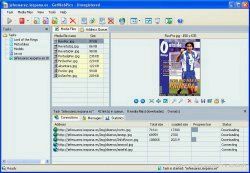
Descarga todos los archivos multimedia de una Web
GetWebPics constituye un interesante gestor de descarga de archivos multimedia con el que puedes obtener una copia de todos los elementos de este tipo que haya en un determinado sitio de Internet.

Entre los documentos que es capaz de bajar de la Red destacan los siguientes: imágenes, fotografías, fondos de escritorio, animaciones en flash, secuencias de vídeo, piezas musicales, etc.

Con GetWebPics puedes establecer filtros con los que limitar la acción del programa: según el tamaño de archivo, el tipo de fichero, la profundidad del enlace o el nombre del documento.

Trabajar con esta aplicación es muy fácil: debes especificar la URL de aquella página de la que quieres obtener todos los ficheros. El programa realiza la siguiente acción: sigue los enlaces existentes en la página rama por rama.

Por último, la aplicación es capaz de interactuar con el portapapeles de Windows, al crear una nueva tarea, si has copiado previamente una URL del navegador, ésta ya aparecerá en la ventana del programa.

Limitaciones: La versión ’shareware’ añade una marca de agua a las fotografías.


Download Studio 3.0
http://www.conceiva.com
Gestor de descargas capaz de bajar multitud de documentos

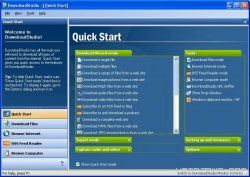
Download Studio sorprende por constituir un gestor de descargas potente y muy fácil de usar. Posee un completo asistente que guía al usuario durante todo el proceso de descarga. Además, es capaz de bajar todo tipo de documentos.

Se caracteriza por disponer de gran cantidad de opciones de descarga. Con él, es posible bajar desde un único fichero hasta varios documentos de forma conjunta, también admite la especificación de un rango archivos. Imágenes, flash, vídeos, sonidos, páginas completas... todo ello y más se puede obtener de Internet mediante este programa.

Pero el programa no se queda ahí, con Download Studio es posible recuperar determinados contenidos de un sitio web, como las novedades sindicadas mediante RSS, las actualizaciones de un blog o el contenido de un foro BBS. También, permite configurar la descarga hasta un nivel de profundidad web determinado.

Por lo demás, incluye un interesante explorador de archivos descargados; un subprograma que mostrará las novedades de las páginas RSS, blogs y foros; y una opción capaz de extraer el enlace de los documentos que no podamos obtener manualmente.

Limitaciones: Versión de prueba de 15 días de duración


AmiPic Lite 6.15
http://www.altomsoft.com

Araña que descargará de webs imágenes, ficheros...

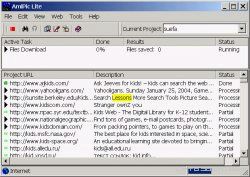
Una araña no es más que un pequeño robot que recorre un determinado sitio inspeccionando los enlaces que encuentra para buscar cierta información.

En este caso AmiPic Lite descargará cualquier tipo de documento, imagen, mp3 o fichero que encuentre en las webs de búsqueda de forma automática.

Solo tienes que activarlo, definir tu tipo de búsqueda y él se encarga de todo bajando la información poco a poco a tu disco duro.

Muy útil para recorrer galerías cuando no estás, para visualizarlas en tu disco duro más tarde.


WinHTTrack Website Copier 3.41 Beta 10
http://www.httrack.com

Almacena en tu disco duro páginas web completas

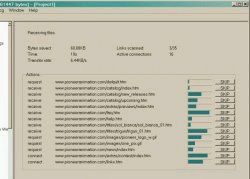
WinHTTrack Website Copier te da la posibilidad de navegar por páginas webs completas sin necesidad de estar conectado.

El procedimiento es muy simple: el programa almacena toda la información necesaria de cualquier dirección en tu disco duro.

El programa descarga imágenes, enlaces, recursos... todo lo que encuentra en las direcciones que indiques para que puedas acceder comodamente a dichas direcciones sin necesidad de estar conectado a internet.

El programa incluye multitud de opciones de configuración y es totalmente gratuito. Esta versión es una Beta aún en desarrollo pero funciona perfectamente.


Website eXtractor 9.52


http://www.esalesbiz.com

Descarga webs por completo y visualizalas sin conexión

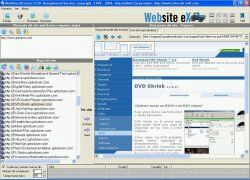
Website eXtractor es un software diseñado para extraer y descargar el contenido de una página web por completo en tu ordenador.

Contenidos, enlaces, fotografías, archivos, páginas... todos los elementos que componen una web, pueden ser extraídos mediante este útil programa para ser visualizados sin conexión desde su interfaz.

La principal particularidad de Website eXtractor es que permite configurar al gusto del usuario las descargas, filtrando los ficheros por extensión o tamaño (mínimo o máximo), indicando hasta qué nivel de la web queremos descargar, etc.

También podremos segar el trabajo de Website eXtractor mediante el dominio, introduciéndolo directamente en el menú de opciones o seleccionando únicamente los pertenecientes a aquellos países que nos interesen.

El programa muestra en su interfaz un mapa del sitio que nos ayudará a navegar entre los contenidos descargados, pudiendo ser visualizados en el navegador interno de Website eXtractor, el cual incluye una doble pestaña que permite navegar tanto online como fuera de linea.

Limitaciones: Puedes probar el programa durante 30 días. Mientras utilices la versión de prueba, el máximo de ficheros que descarga es de 10 000.